返回首页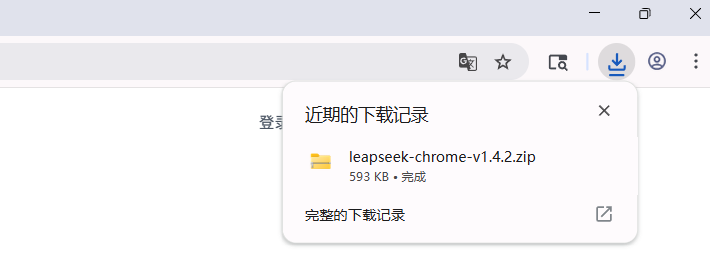
第一部分 · 安装插件
1
下载插件
点击页面上方「下载插件」按钮,浏览器会自动下载一个 .zip 格式压缩包。
2
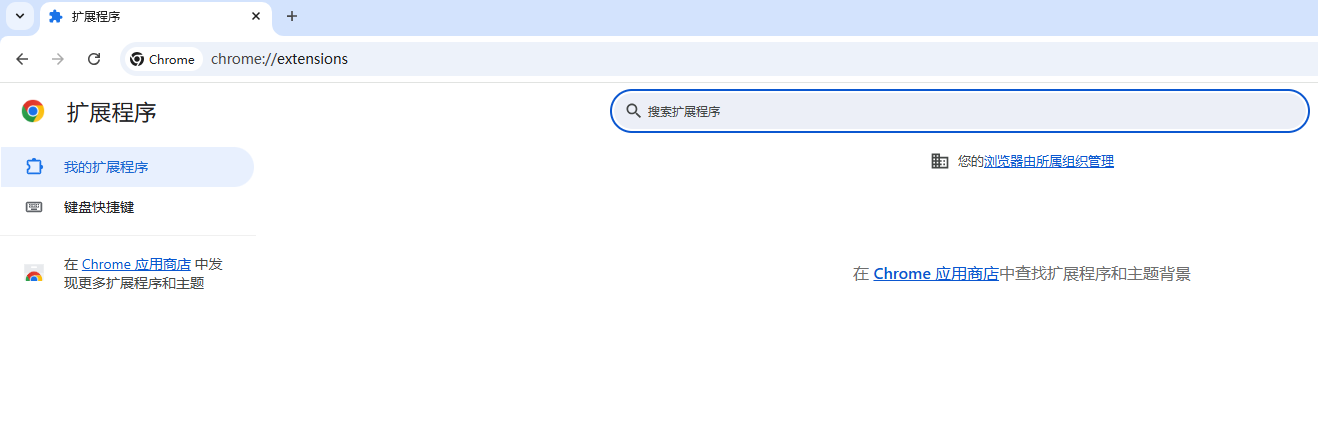
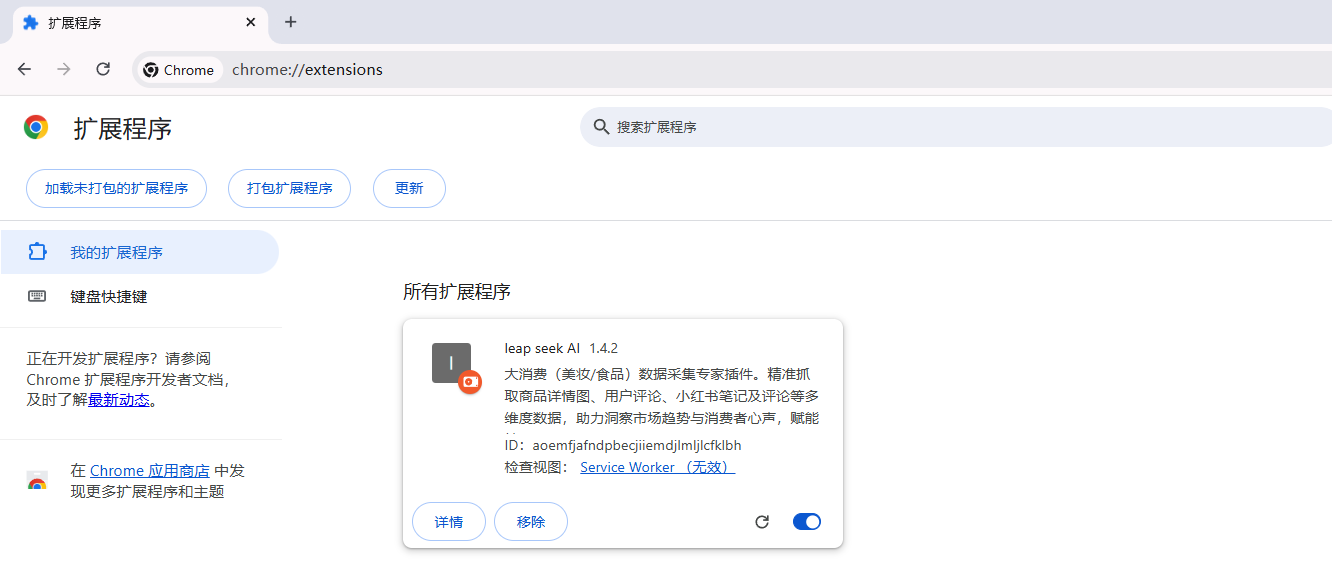
打开 Chrome 扩展程序管理页面
在 Chrome 地址栏输入下方地址并回车,直接进入扩展管理页。也可通过菜单进入:点击右上角「⋮」→ 更多工具 → 扩展程序。
chrome://extensions3
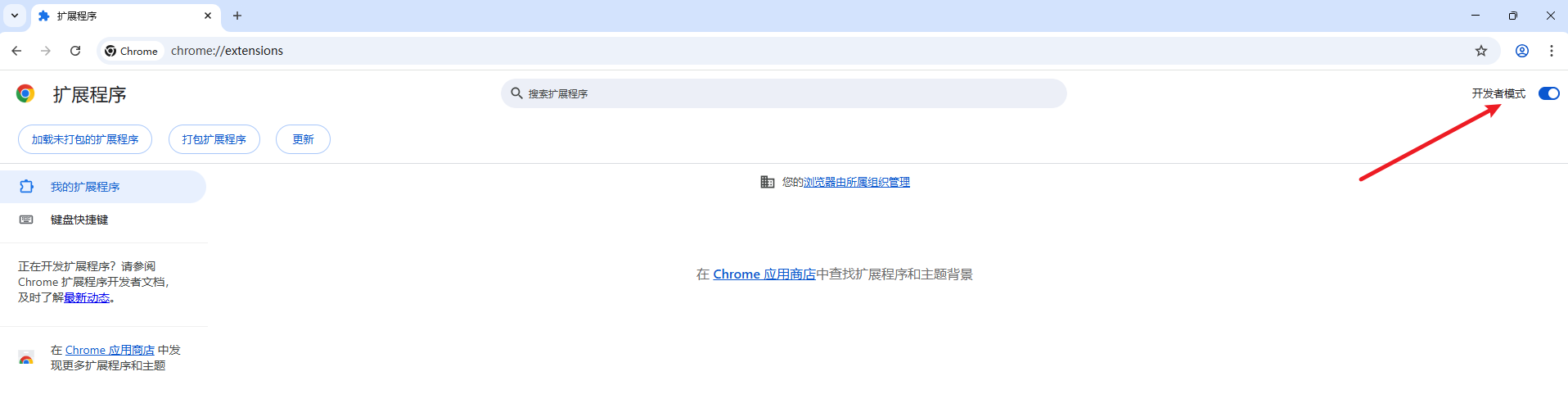
开启开发者模式
在扩展程序页面右上角,找到「开发者模式」开关并打开(开关显示为蓝色即为开启)。若此前已开启,可直接跳过此步骤。
4
安装插件(二选一)
方式一:拖拽安装推荐
直接将下载好的 .zip 压缩包拖拽到 Chrome 扩展程序页面中,等待自动加载完成即可。
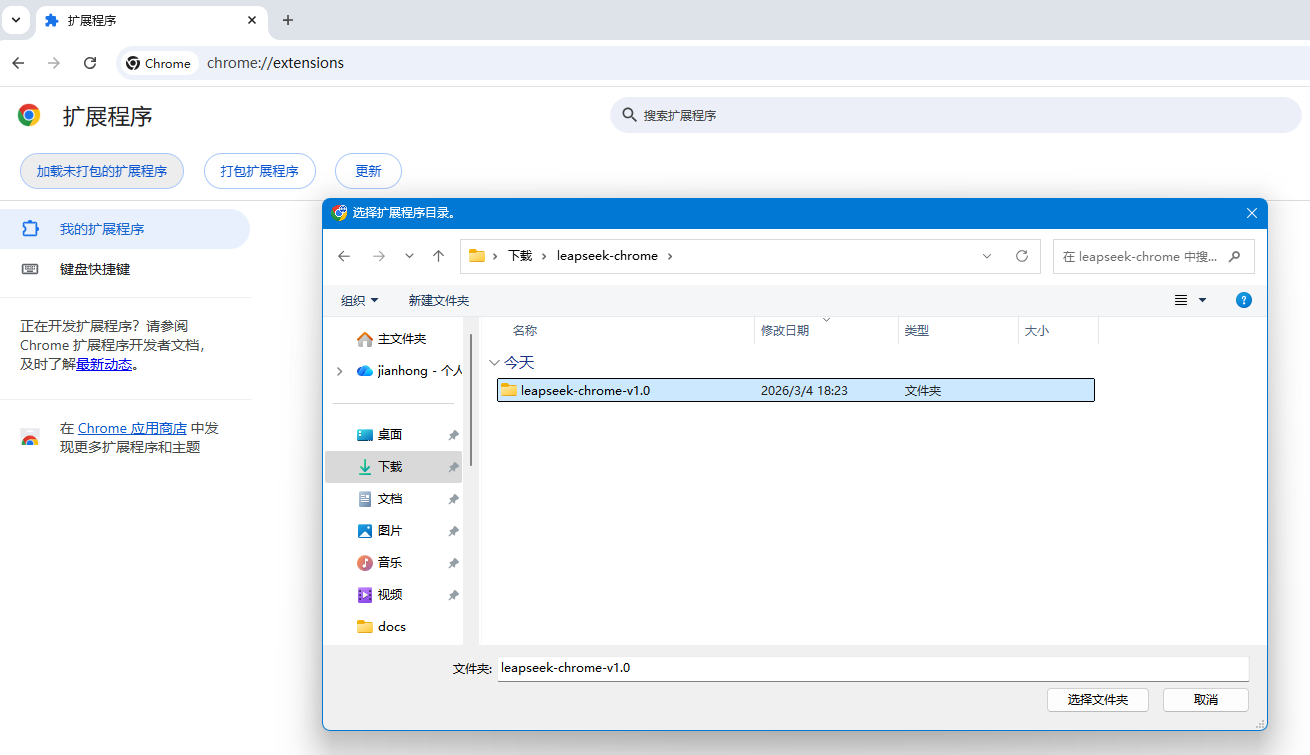
方式二:加载已解压文件夹
点击页面上的「加载已解压的扩展程序」按钮,在弹出窗口中选中第 1 步解压好的文件夹(选中整个文件夹,而非单个文件),点击「选择文件夹」完成安装。
5
确认安装成功
插件出现在扩展程序列表中,且 Chrome 地址栏右侧工具栏显示插件图标,即为安装成功。若图标未显示,点击工具栏右侧「拼图」图标,找到该插件并点击「固定」,即可常驻工具栏。
常见卡点 · 插件安装注意事项
拖拽安装请直接拖整个 .zip 文件,无需解压
使用拖拽安装时,将完整的 .zip 压缩包直接拖入扩展管理页即可,Chrome 会自动处理,无需提前解压。使用方式二时,则需先解压,在文件选择窗口中选择整个解压后的文件夹,而非文件夹内的某个单独文件。
开发者模式需始终保持开启
插件依赖 Chrome 的「开发者模式」才能正常加载。若安装后误将该开关关闭,插件会被系统自动停用。重新进入 chrome://extensions 打开该开关即可恢复正常使用。
请勿移动或删除插件文件夹
通过「加载文件夹」方式安装的插件,Chrome 会持续从本地路径读取文件。安装完成后若移动或删除了该文件夹,插件将立即失效,需重新安装。建议将文件夹保存在固定位置。(使用方式一拖拽安装的用户无此限制。)